 重庆域名服务热线 :023-61066666 66887777 89082222 重庆域名服务热线 :023-61066666 66887777 89082222 |   |
| 重庆域名服务热线 :023-61066666 66887777 89082222 | |



 ECS Linux服务器使用htop监控负载的具体操作
发布日期:2016-1-11 15:1:53
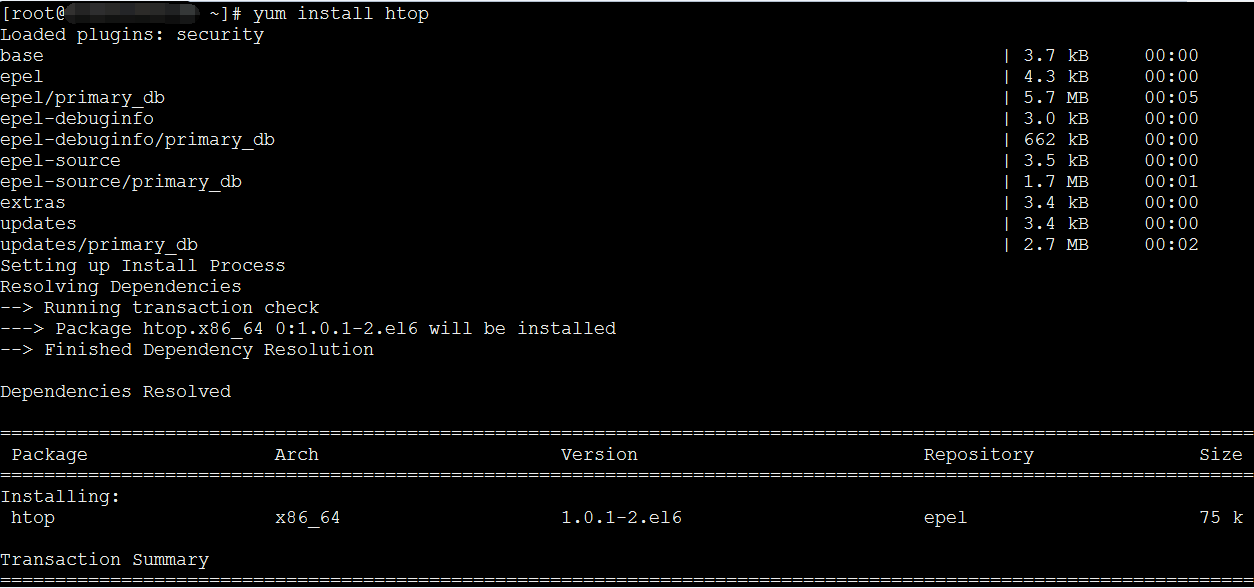
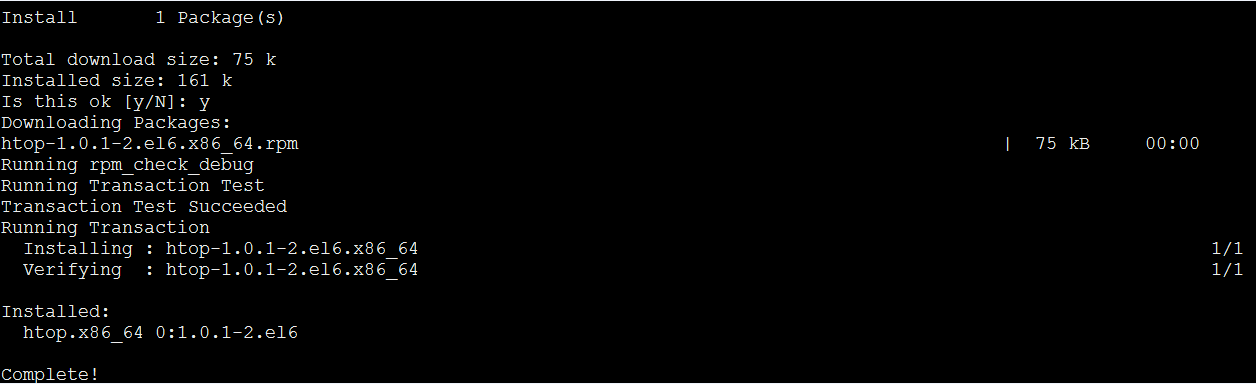
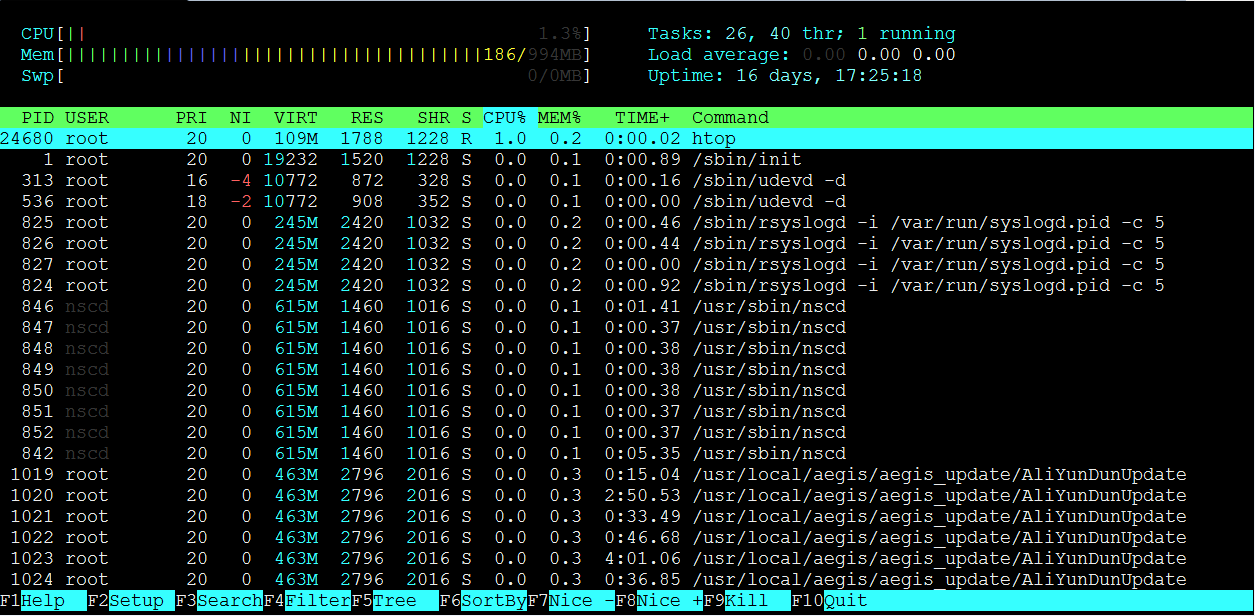
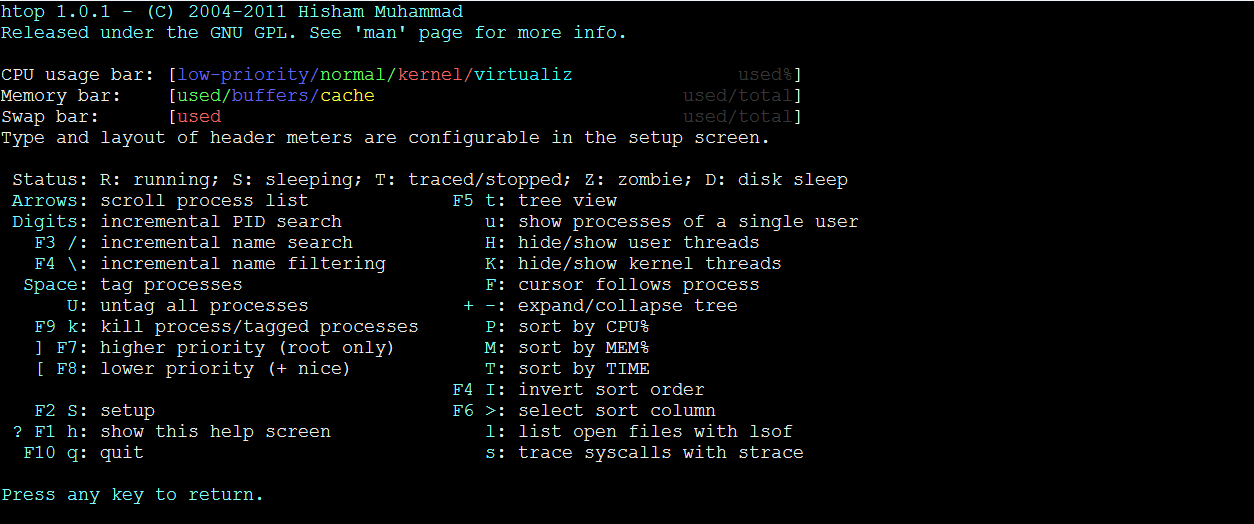
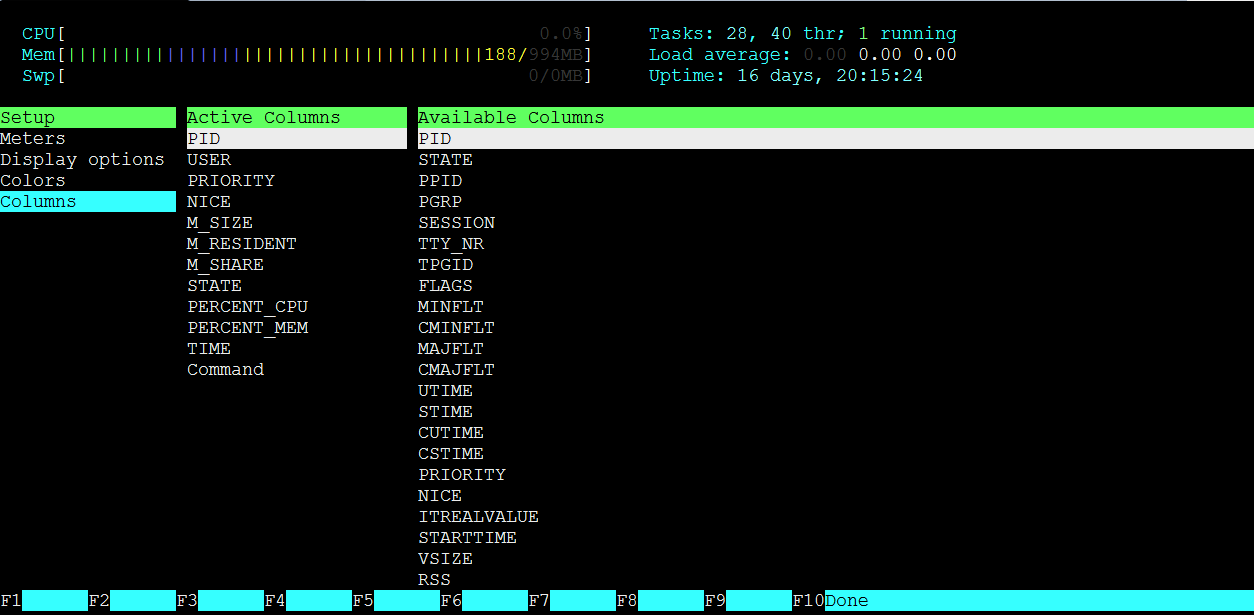
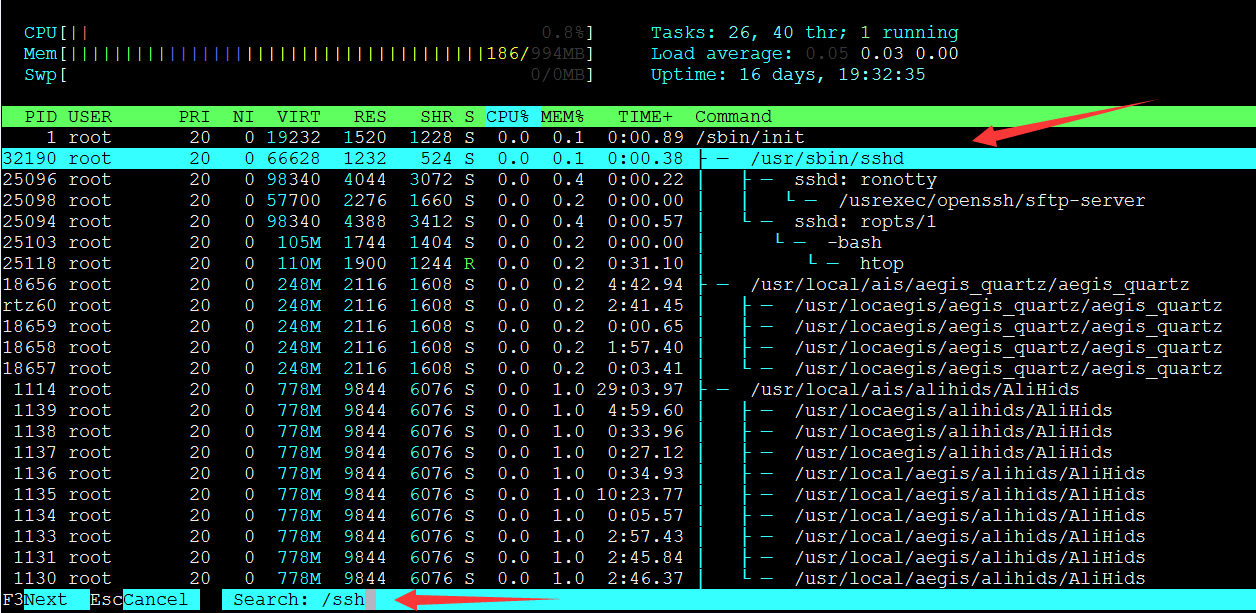
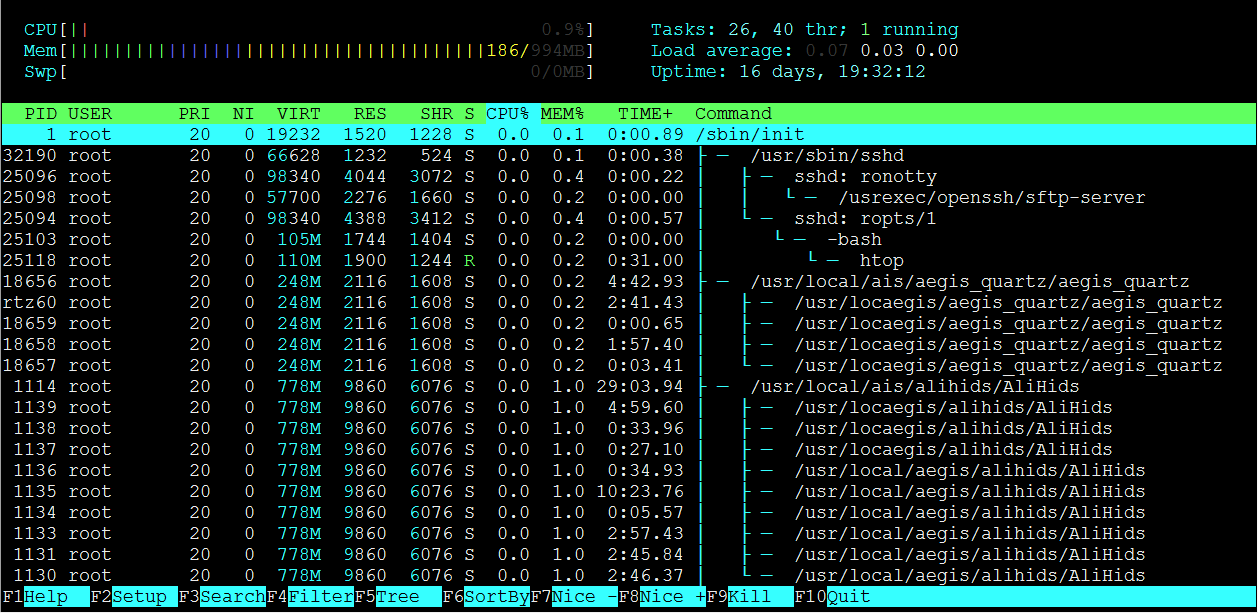
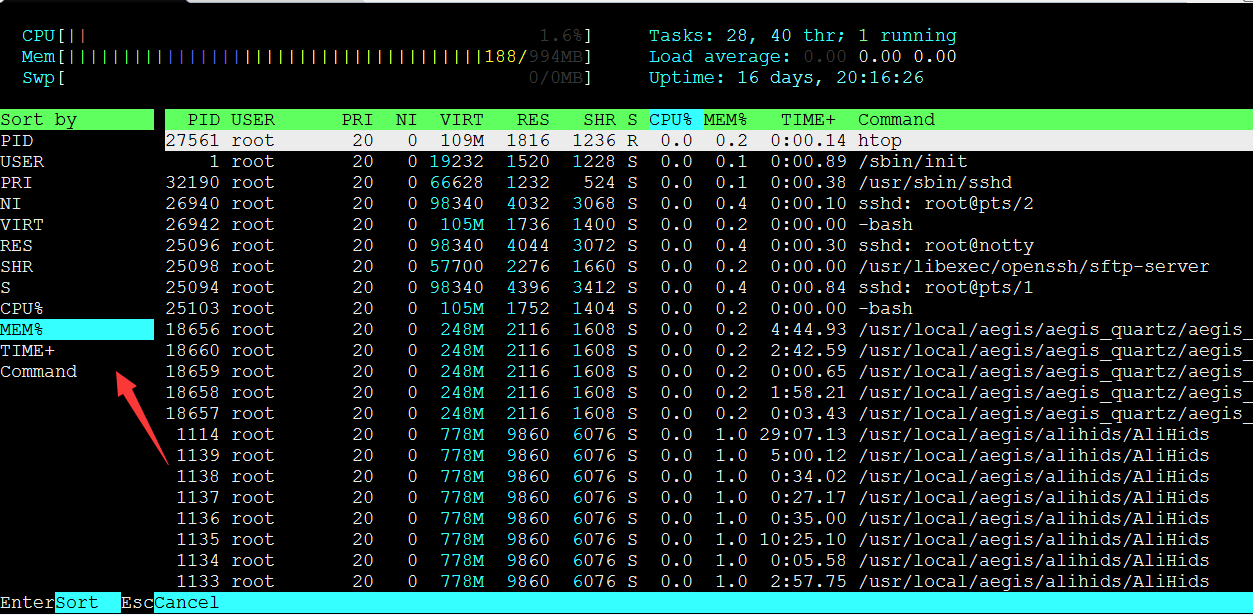
htop是Linux系统中的一个互动进程查看器,可以让用户进行交互式操作,可横向或纵向滚动浏览进程列表,支持鼠标操作。 用户可以在ECS Linux服务器中安装htop来监控服务器的负载。 Linux系统默认不带有htop工具,用户需要手动安装htop(以CentOS系统为例:yum install htop) 安装成功后,可以在命令行输入htop来启动htop监控工具。htop启动后的界面如下图所示: 上面左侧显示CPU、内存、交换区swap的使用情况,右侧显示任务、负载、开机时间;下面的主体部分就是进程实时状况。底端是F1-F10功能键。 功能键F1: 对应功能:Invoke htop Help 查看htop帮助说明 功能键F2: 对应功能:Htop Setup Menu htop 配置菜单 功能键F3: 对应功能:Search for a Process 搜索进程 功能键F4: 对应功能:Incremental process filtering 进程过滤器 功能键F5: 对应功能:Tree View 显示树形结构 功能键F6: 对应功能:Sort by a column 选择排序方式 功能键F7: 对应功能:Nice - (change priority) 可减少nice值,用于提高对应进程的优先级 功能键F8: 对应功能:Nice + (change priority) 可增加nice值,用于降低对应进程的优先级 功能键F9: 对应功能:Kill a Process 对进程传递信号 功能键F10: 对应功能:Quit htop 结束htop 在htop界面,用户可以通过鼠标点击相关进程、列、功能键,也可以通过上下键或PgUP, PgDn 选定想要的进程,左右键或Home, End 移动字段,常用的快捷键如下: Ctrl-L 刷新 F 跟踪进程: 如果排序顺序引起选定的进程在列表上随意移动,让选定条跟随该进程。这对监视一个进程非常有用。通过这种方式,用户可以让特定进程在屏幕上一直可见。使用方向键会停止该功能。 H 显示/隐藏用户线程 K 显示/隐藏内核线程 l 显示进程打开的文件: 如果安装了lsof,按此键可以显示进程所打开的文件 M 按Memory 使用排序 P 按CPU 使用排序 Space 标记/取消标记一个或多个进程。 s 选择某一进程,按s:用strace追踪进程的系统调用 T 按Time+ 使用排序 鼠标点击Help或者按F1 显示自带帮助 鼠标点击Setup或者按下F2可以进入htop 配置页面。例如最后一项的设定是调整Columns(数据列)的显示,用于自定义htop进程列表中可以看到哪些字段的数据及信息。 鼠标点击Search或者按下F3 或者输入"/", 可以通过输入进程名进行搜索,例如搜索ssh进程 输入"t"或按下F5,显示树形结构,与pstree显示效果类似,可以看到所有程序树状执行的结构。 按下F6可以选择依照哪一列来排序,最常用的排序内容就是cpu和memory 以上就是htop监控进程负载的常用功能。
|




 业务QQ:
业务QQ:  联系电话: 023-61066666 66887777 89082222
 离线联系: 13452888882 13452888883 13452888886
  备案专线: 023-60887777 备案专员QQ:
 联系地址: 重庆市九龙坡区石桥铺一城精英国际40层17号 Copyright © 重庆典名科技有限公司 023dns.com All Rights Reserved