 重庆域名服务热线 :023-61066666 66887777 89082222 重庆域名服务热线 :023-61066666 66887777 89082222 |   |
| 重庆域名服务热线 :023-61066666 66887777 89082222 | |



 阿里云ECS Windows JDK的安装与配置
发布日期:2016-1-11 12:1:33
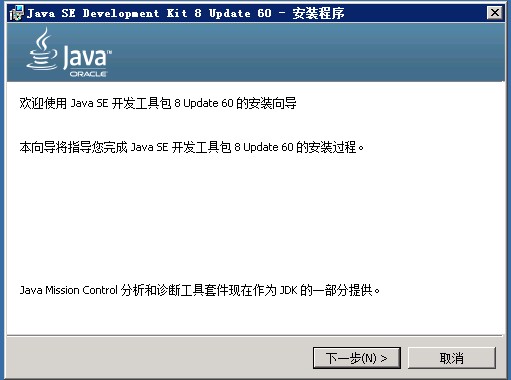
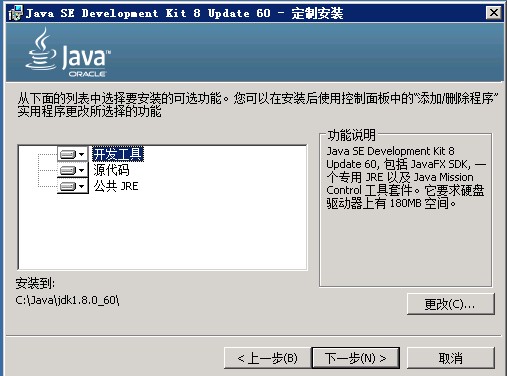
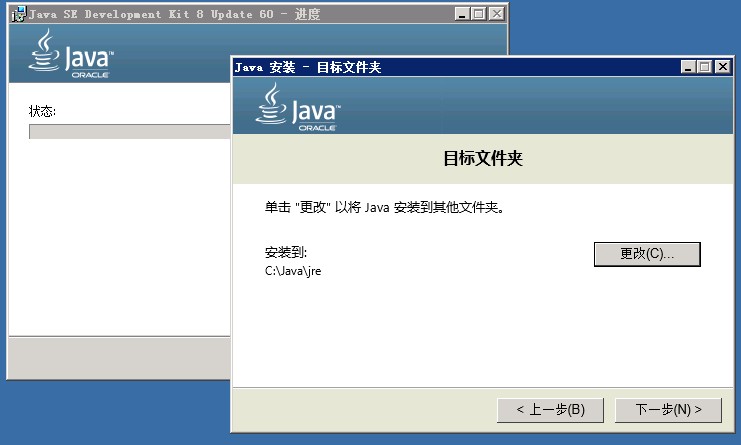
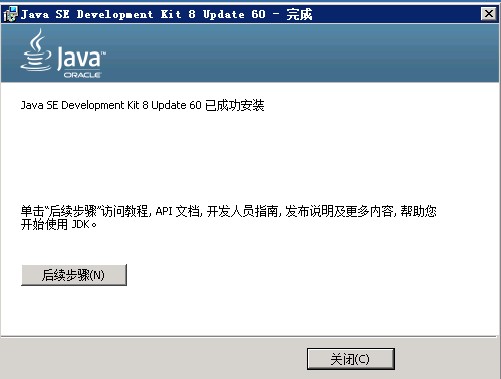
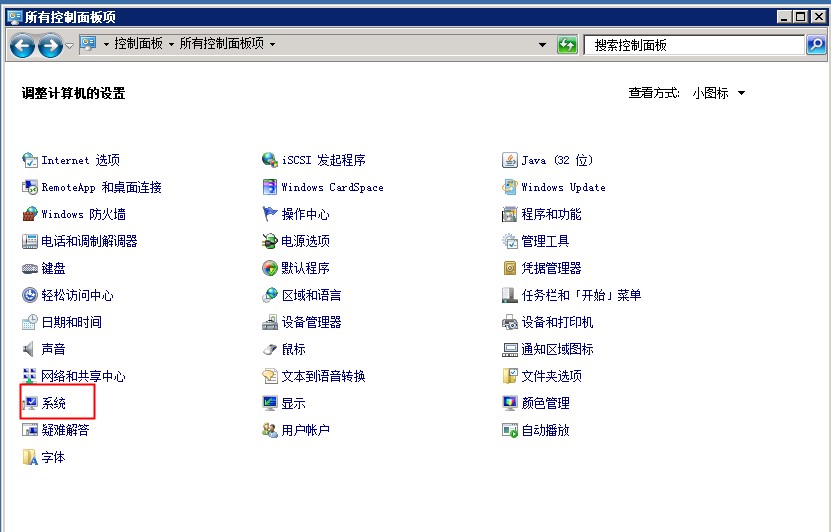
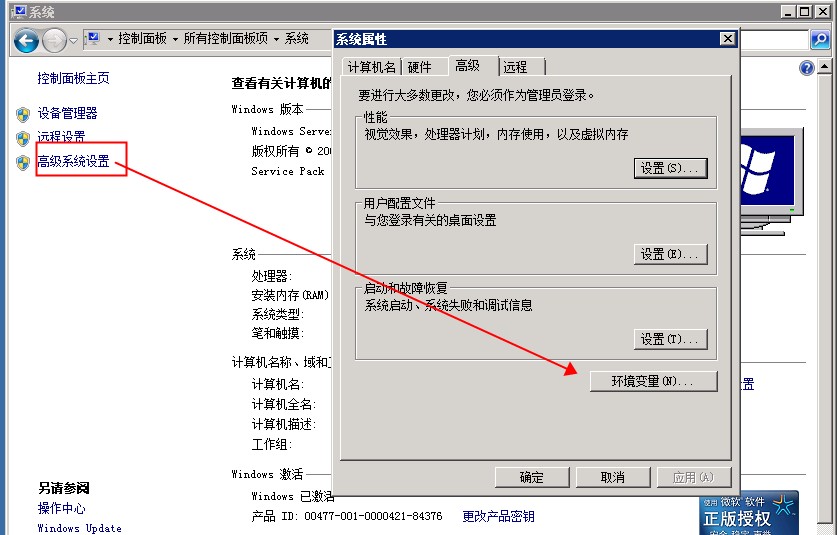
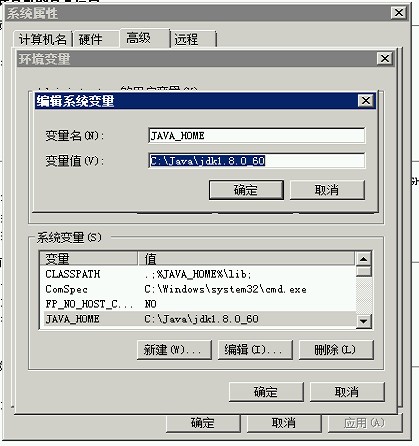
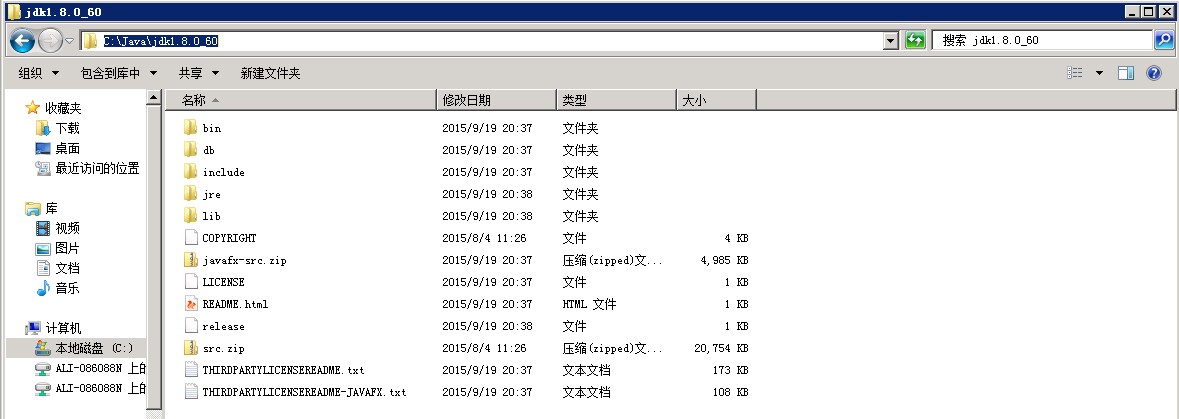
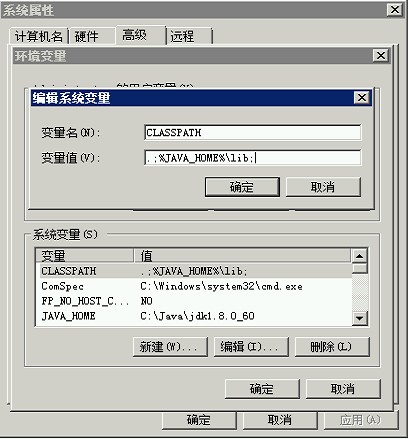
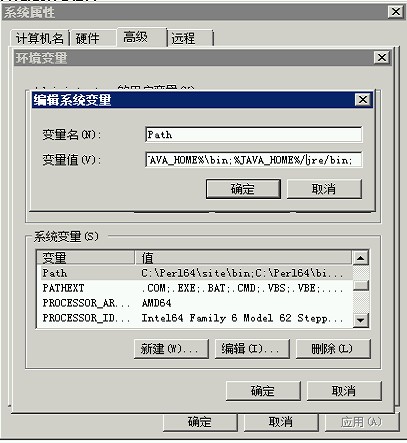
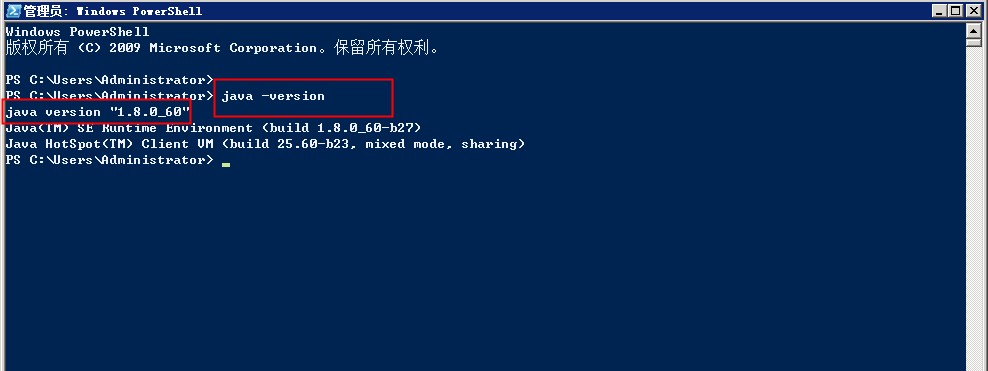
阿里云ECS Windows JDK的安装与配置 本文主要介绍Windows Server 2008系统下JDK的安装与配置 环境: Windows Server 2008 JDK: jdk_8u60_windows_i586_V8.0.600.27.1440040557.exe 1. 首先下载JDK: 到Oracle官方网站下载:https://www.oracle.com/downloads/index.html 选择合适的版本下载。 2. 然后点击安装程序,进行JDK安装,如下图所示: 选择JDK的安装路径,如下图所示: 选择JRE的安装路径,如下图所示: 3. 到此JDK就安装完成了, 4. 配置环境变量: 在系统变量中需要新建2个变量,大小写不区分,如果存在相同变量名,请用户使用编辑修改变量值。 1)JAVA_HOME,变量值为:C:\Java\jdk1.8.0_60(具体请根据你安装的JDK路径而定) 2)CLASSPATH,变量值为.;%JAVA_HOME%\lib;如下图所示: 3)然后在已有的Path变量后添加如下内容 ;%JAVA_HOME%\bin;%JAVA_HOME%/jre/bin;如下图所示: 到此就完成了JDK的环境配置,然后请在cmd命令行界面下输入java -version测试是否安装成功。如下图所示: 如果问题还存在,请联系阿里云售后支持。 上一条: 如何解决Remote Registry 服务被禁用导致ECS Windows安装DFS失败 下一条: 如何解决ECS Windows2008 R2更新补丁报“8000FFFFwindows update 遇到未知错误”
|




 业务QQ:
业务QQ:  联系电话: 023-61066666 66887777 89082222
 离线联系: 13452888882 13452888883 13452888886
  备案专线: 023-60887777 备案专员QQ:
 联系地址: 重庆市九龙坡区石桥铺一城精英国际40层17号 Copyright © 重庆典名科技有限公司 023dns.com All Rights Reserved