 重庆域名服务热线 :023-61066666 66887777 89082222 重庆域名服务热线 :023-61066666 66887777 89082222 |   |
| 重庆域名服务热线 :023-61066666 66887777 89082222 | |


 阿里云Windows2008系统服务器iis7.5伪静态脚本映射配置
发布日期:2016-1-9 18:1:17
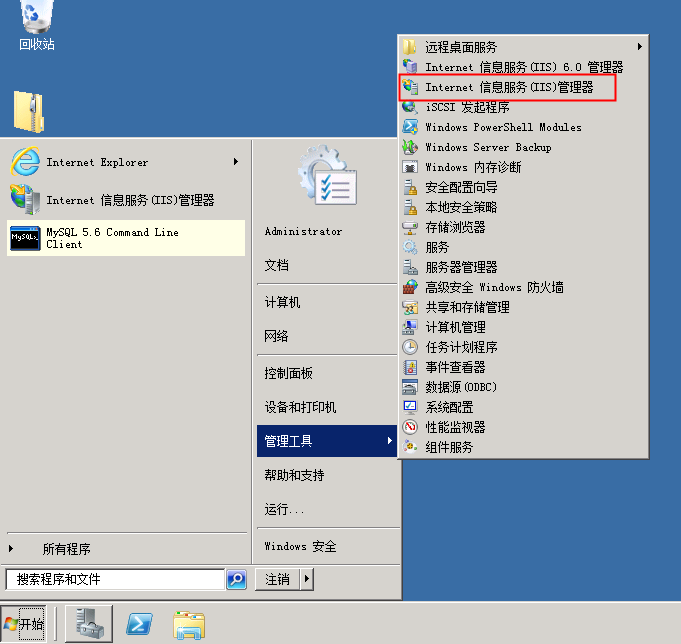
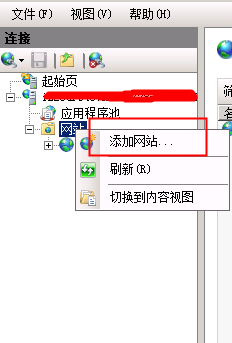
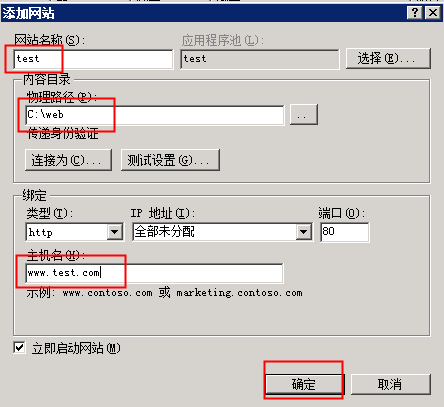
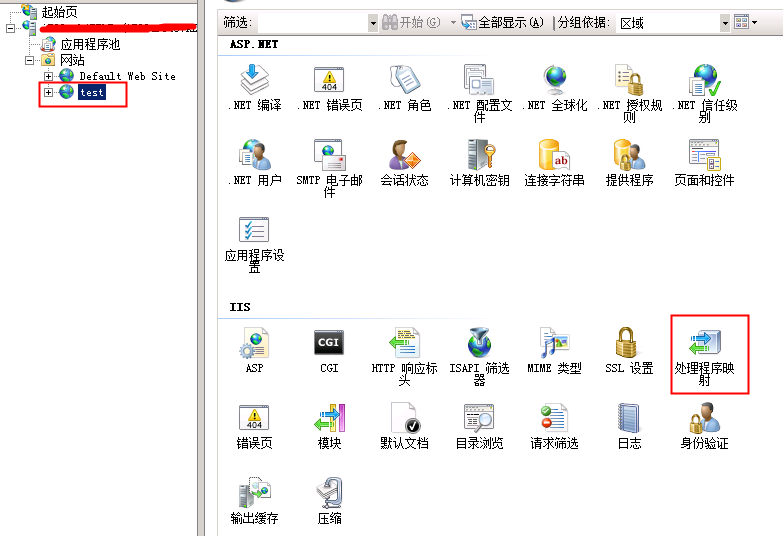
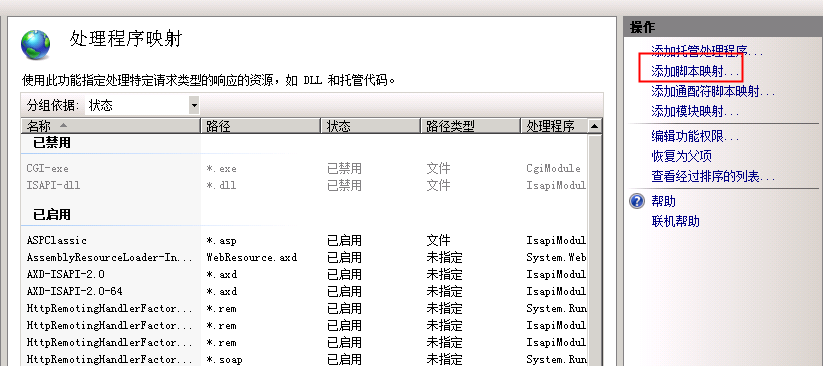
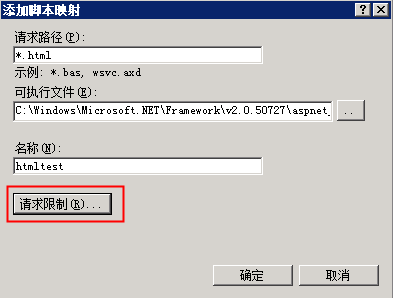
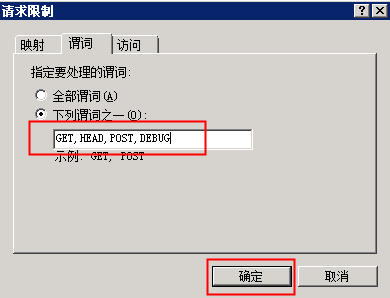
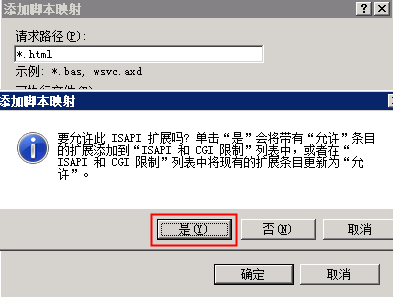
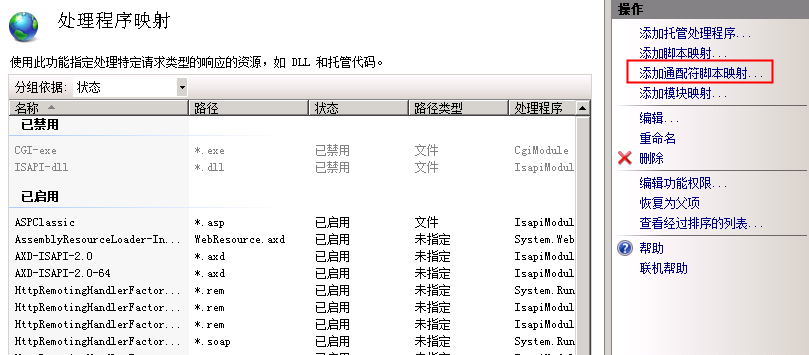
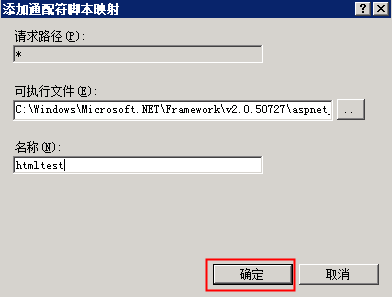
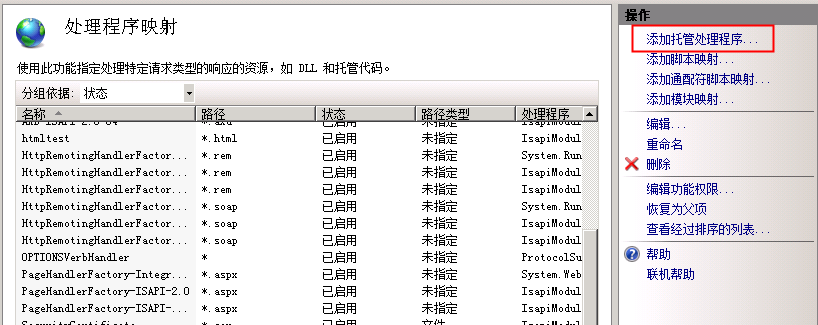
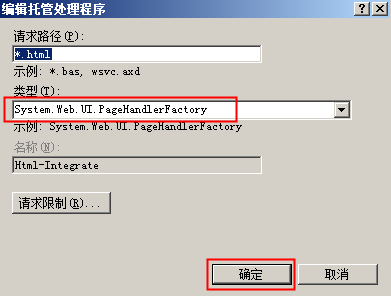
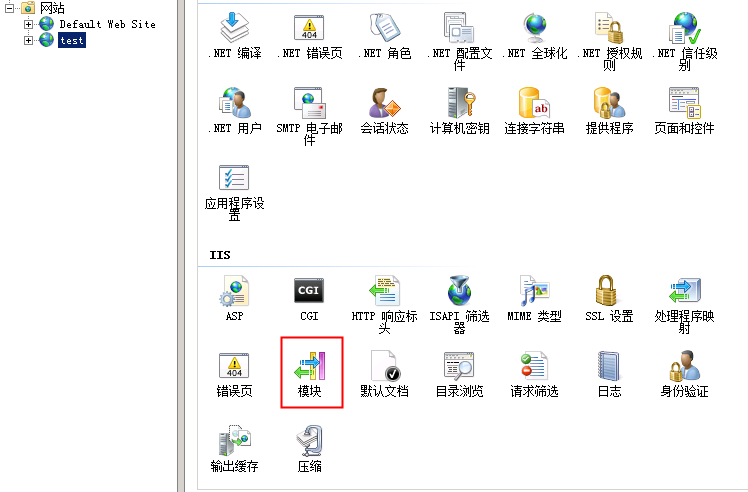
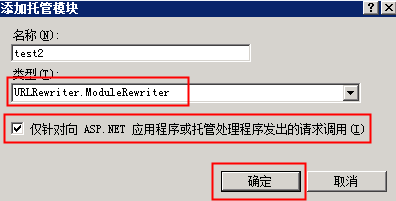
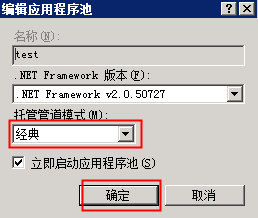
阿里云Windows2008系统服务器iis7.5伪静态脚本映射配置 首先打开iis管理器,如下图所示: 然后右键网站,选择添加网站,如下图所示: 添加网站名称,站点路径和域名,我们将站点取名为test,之后点击确定,如下图所示: 然后回到IIS主页面,在中间点击创建的站处双击选择处理程序映射这一选项,如下图所示: 在右上角操作栏目内找到“添加脚本映射”这一栏目点击,如下图所示: 请求路径设置为*.html ,可执行文件为C:\Windows\Microsoft.NET\Framework\v2.0.50727\aspnet_isapi.dll,名称可设定为htmltest,然后选择请求限制,如下图所示: 点击请求限制按钮,然后选择“谓词”这一栏目,将谓词限制为GET,HEAD,POST,DEBUG,之后点击确定,然后在是否允许中点击是,如下图所示: 在处理程序映射里面右上角找到添加通配符脚本映射选项,如下图所示: 在找到之后点击添加通配符脚本映射,路径:* ,可执行文件为C:\Windows\Microsoft.NET\Framework\v2.0.50727\aspnet_isapi.dll ,名称可定为htmltest,如下图所示: 在处理程序映射里面右上角找到添加托管处理程序映射选项,如下图所示: 请求路径:*.html ,可执行文件:System.Web.UI.PageHandlerFactory ,名称可以设置为Html-Integrate,点击确定,如下图所示: 回到IIS主页面,在中间点击创建的站处双击选择模块,如下图所示: 在右上角操作里选择添加托管模块,名称填写为test2,类型改为 URLRewriter.ModuleRewriter,勾选下面仅针对向ASP.NET,点击确定,如下图所示: 最后返回IIS主页面,将站点test应用程序池更改为经典模式,如下图所示: 至此iis7.5伪静态脚本映射配置就已经完成了。
|






 业务QQ:
业务QQ:  联系电话: 023-61066666 66887777 89082222
 离线联系: 13452888882 13452888883 13452888886
  备案专线: 023-60887777 备案专员QQ:
 联系地址: 重庆市九龙坡区石桥铺一城精英国际40层17号 Copyright © 重庆典名科技有限公司 023dns.com All Rights Reserved