 重庆域名服务热线 :023-61066666 66887777 89082222 重庆域名服务热线 :023-61066666 66887777 89082222 |   |
| 重庆域名服务热线 :023-61066666 66887777 89082222 | |



 如何实现ECS Windows服务器之DFS文件同步
发布日期:2015-12-30 14:12:34
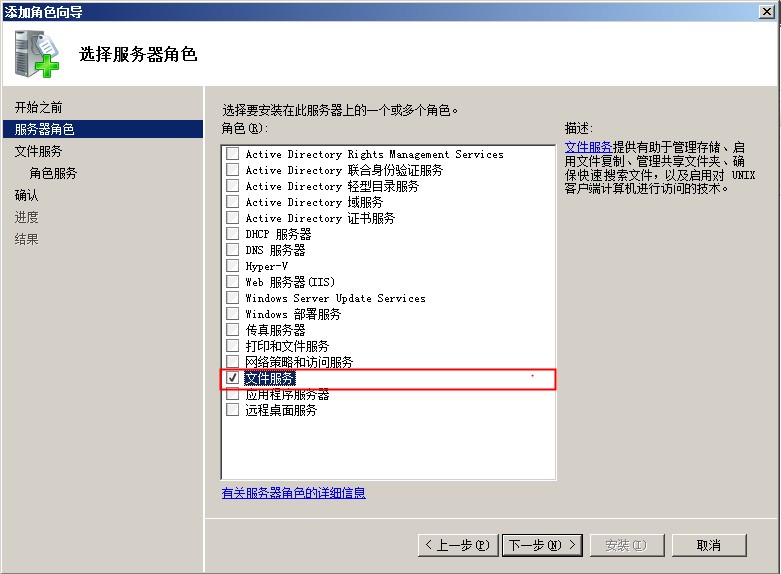
如何实现ECS Windows服务器之DFS文件同步 当使用了SLB,后端有多台ECS的时候,在没有共享存储或开放存储服务(需要代码支持)的时候 这时我们就需要通过多服务器间的文件同步来保证用户访问到每个服务器资源都是一致的,下面例举了Windows 2008架设DFS来实现文件同步的过程。 1. 首先需要将几台服务器加入域控中,这个是前提,如何加入域这里就暂不赘述(需要修改SID,请点击这里:https://help.aliyun.com/knowledge_detail/6522098.html?spm=5176.776530066.0.0.inu3oC)。 2. 打开服务器管理器,添加角色服务,选择文件服务,如下图所示:
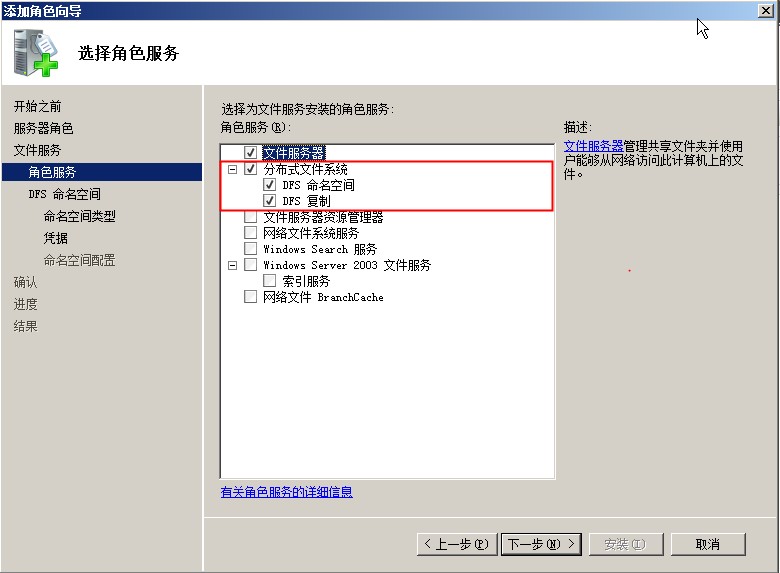
3. 然后选择安装分布式文件系统,如下图所示:
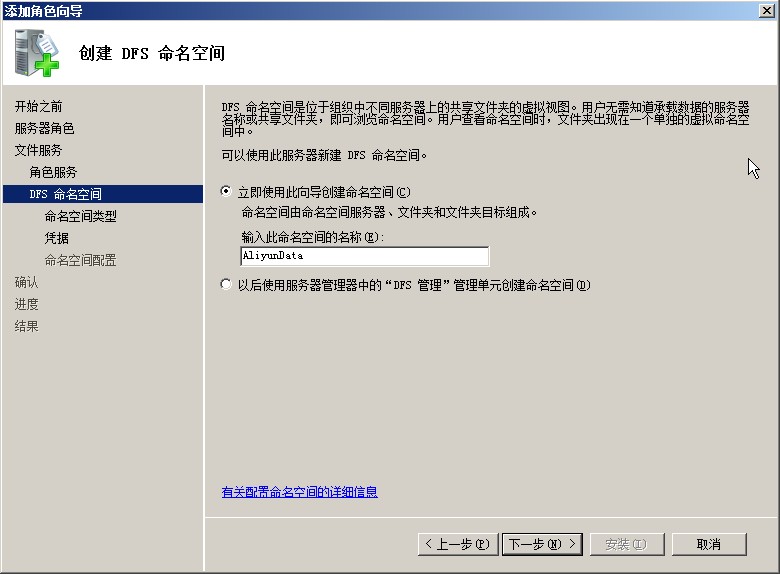
4. 然后设置命名空间,如下图所示:
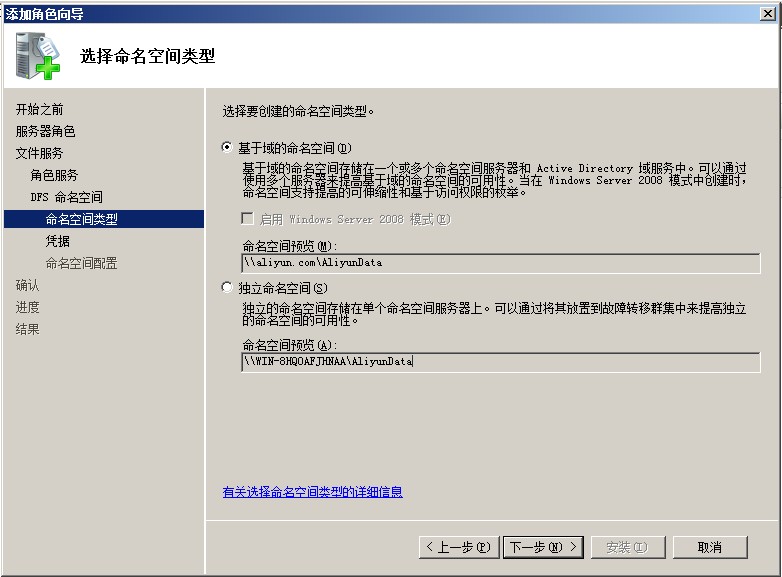
5. 我们此处选择基于域的命名空间,如下图所示:
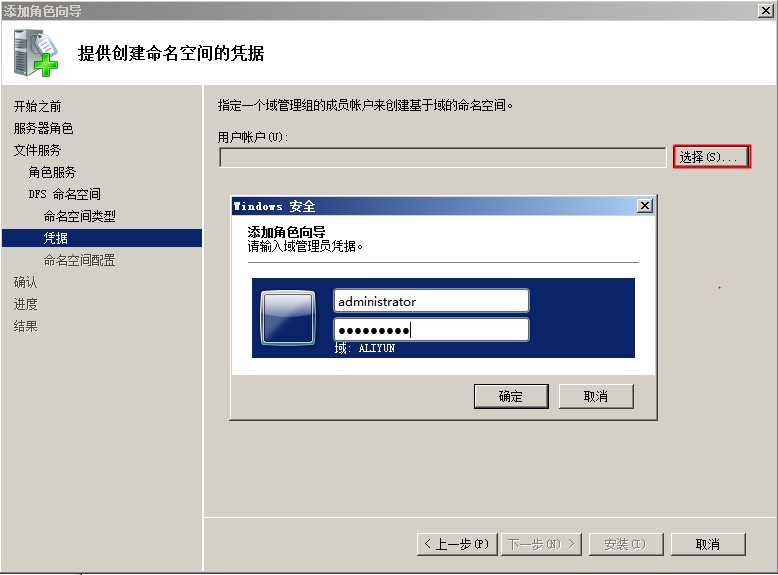
6. 然后输入域管理员账号和密码,如下图所示:
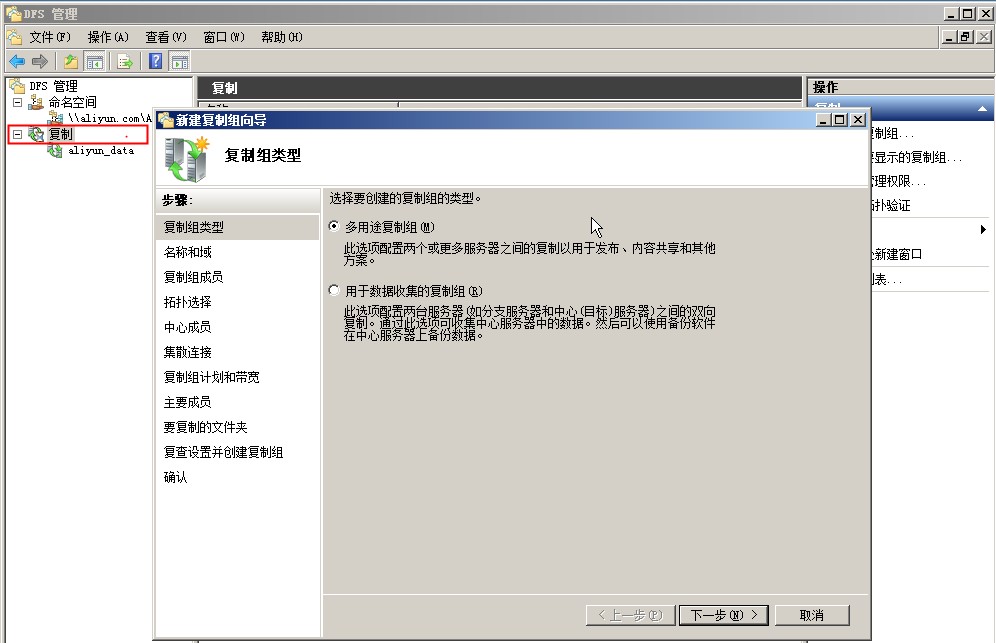
7. 我们选择多用途复制,如下图所示:
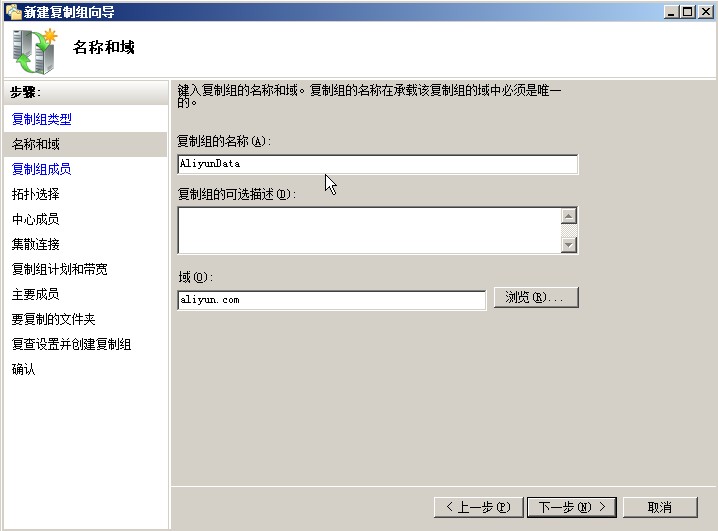
8. 创建复制组,以AliyunData为例,如下图所示:
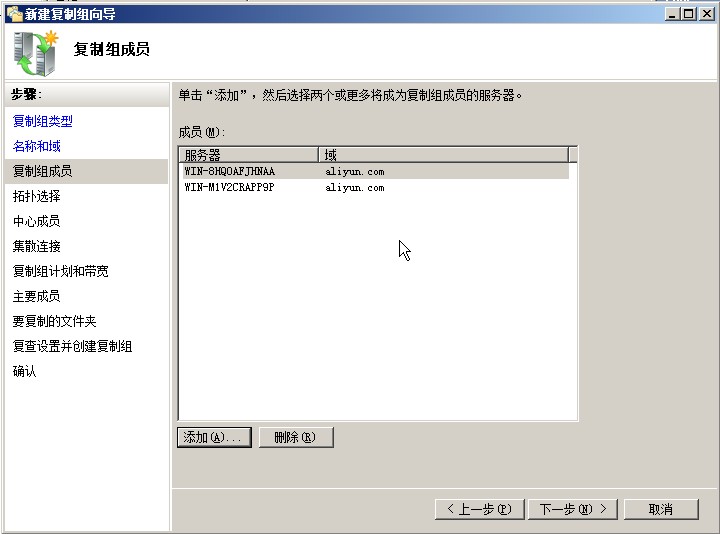
9. 添加需要同步数据的服务器,如下图所示:
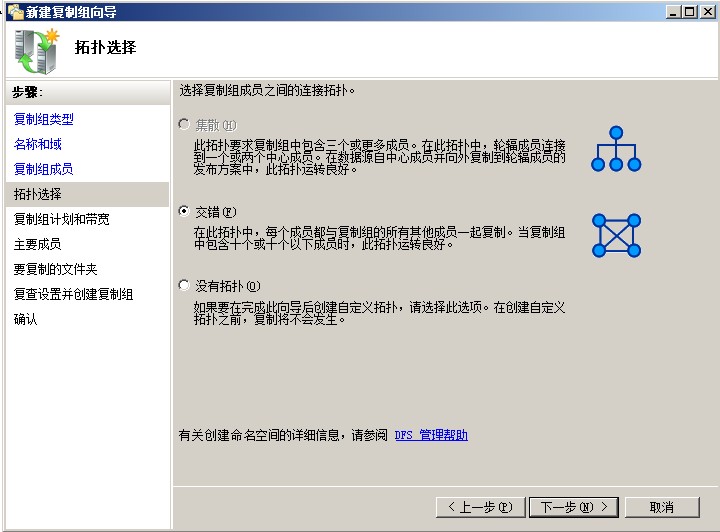
10. 然后选择交错拓扑复制,如下图所示:
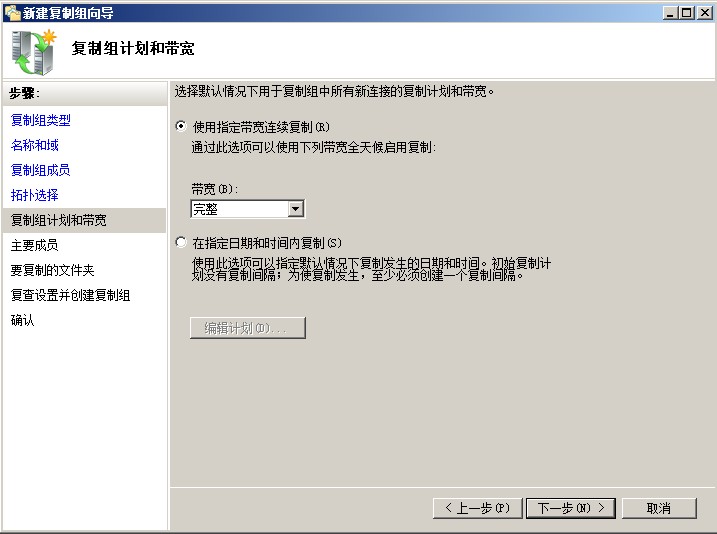
11. 设置带宽占比、任务时间(我们是实时同步所以计划就不用设置了),如下图所示:
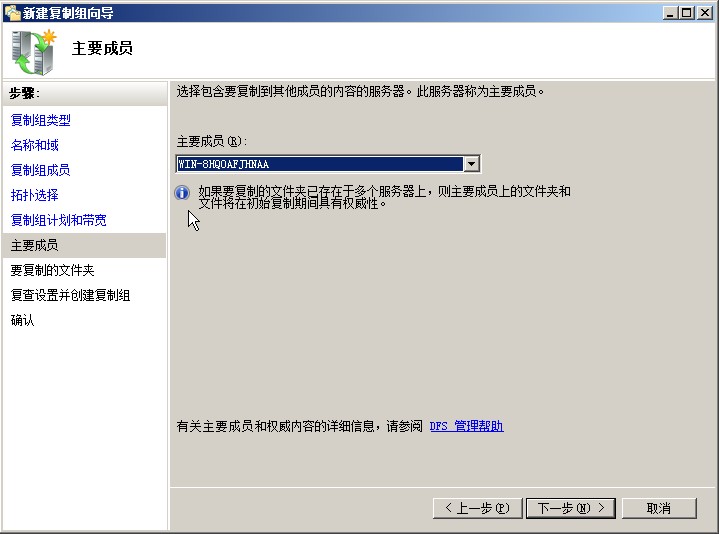
12. 选择主要服务器,我们选择当前服务器为例,如下图所示:
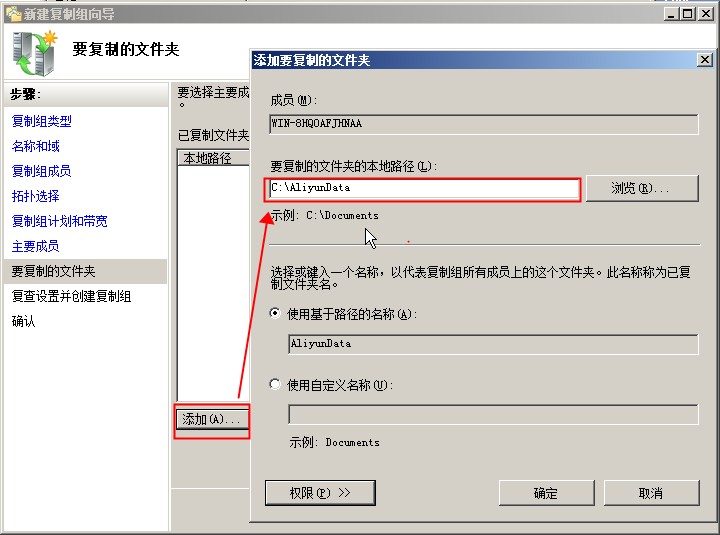
13. 配置需要同步的目录,以C:\AliyunData目录为例,如下图所示:
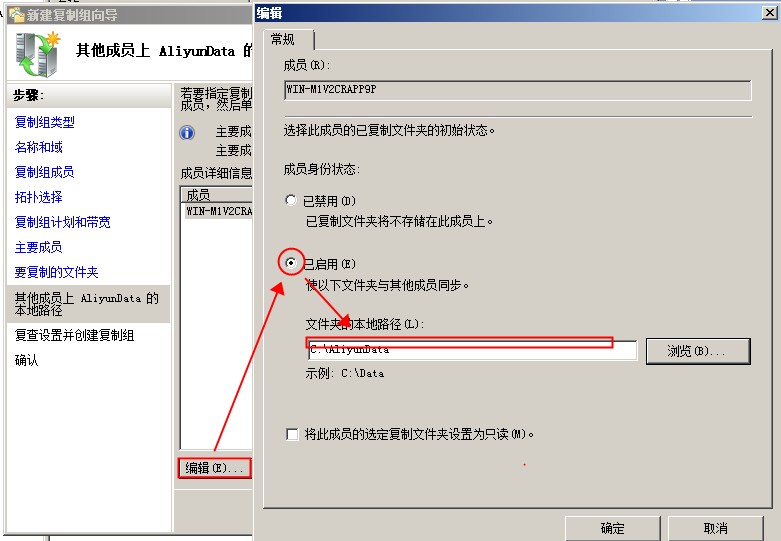
14. 然后配置其他成员的同步目录,我们假设也是在C:\AliyunData,如下图所示:
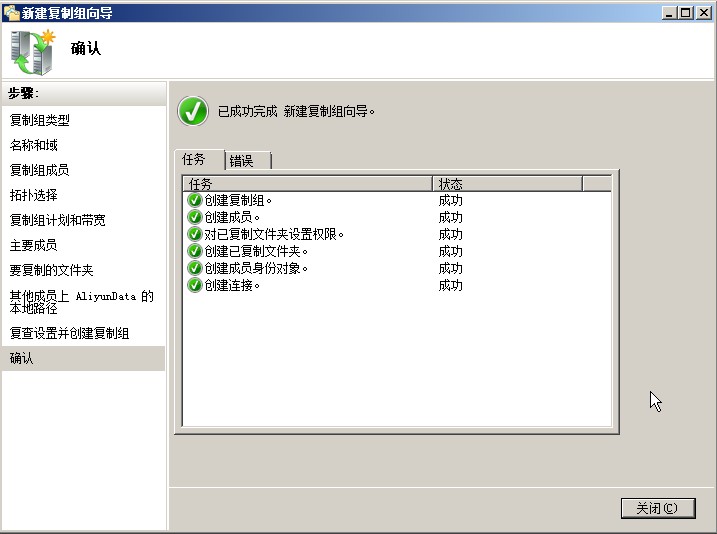
15. 下一步至完成,没有报错就可以了,如下图所示:
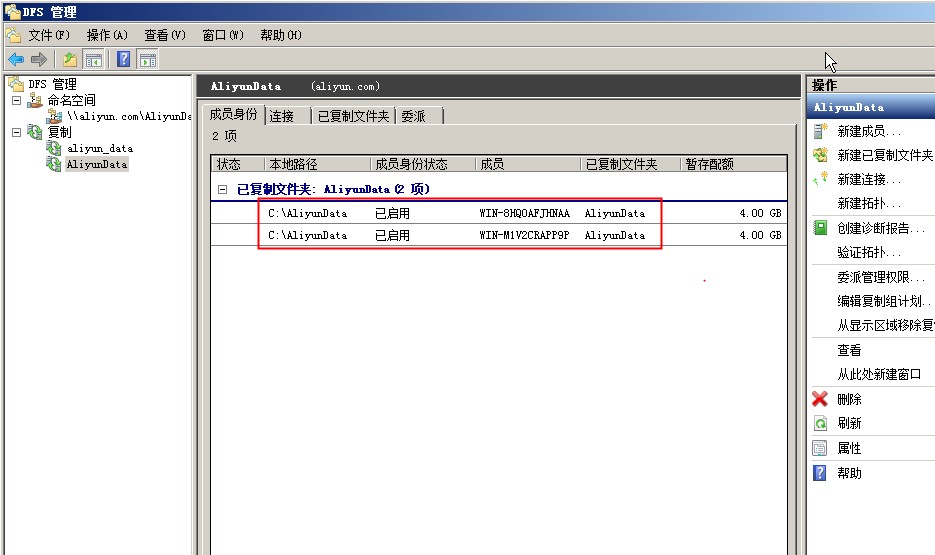
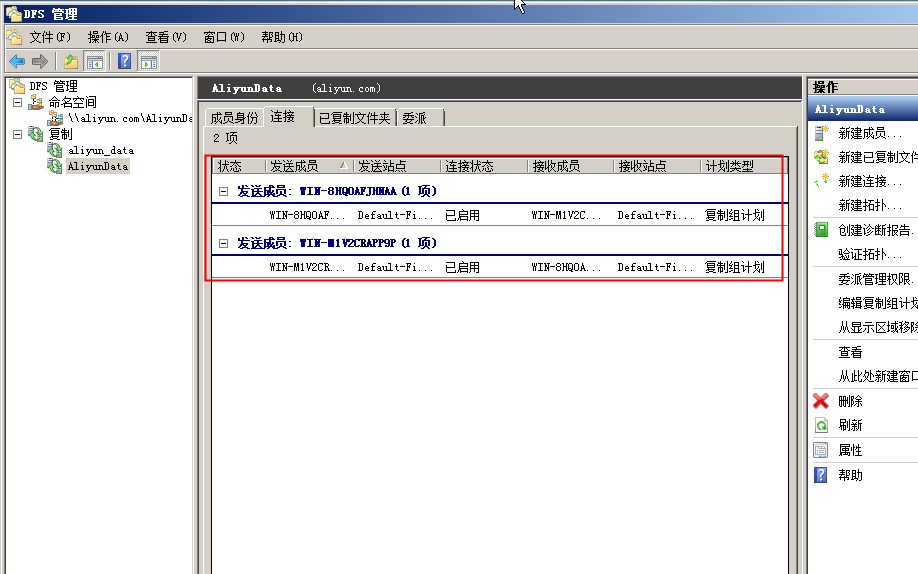
16. 打开DFS Manager查看配置情况,如下图所示:
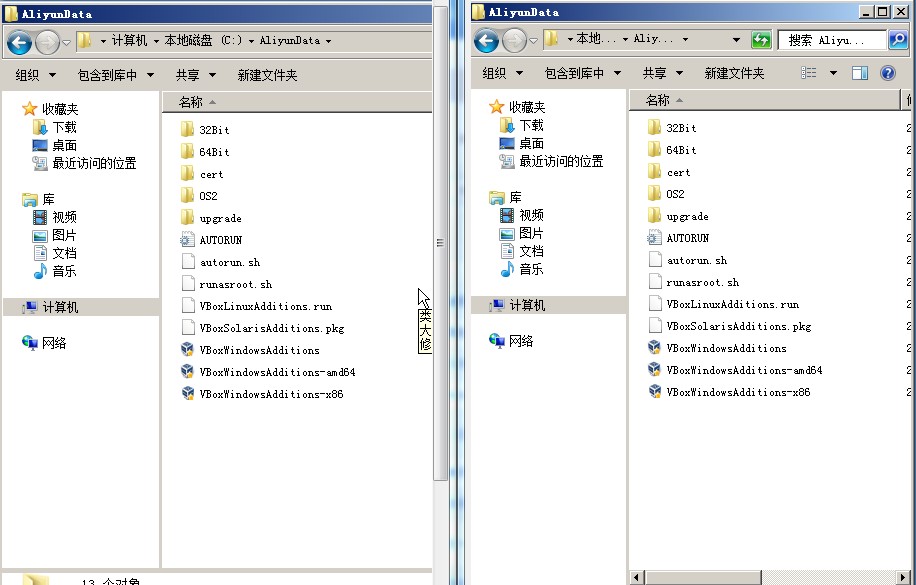
我们可以看到已经配置的主机互为发送接收成员 17. 测试拷贝文件,同步正常就可以了,如下图所示:
至此,DFS实现文件同步配置完成。 如果问题还未能解决,您可以到阿里云社区进行免费咨询,或联系云市场商家寻求帮助。
|




 业务QQ:
业务QQ:  联系电话: 023-61066666 66887777 89082222
 离线联系: 13452888882 13452888883 13452888886
  备案专线: 023-60887777 备案专员QQ:
 联系地址: 重庆市九龙坡区石桥铺一城精英国际40层17号 Copyright © 重庆典名科技有限公司 023dns.com All Rights Reserved